
Instrukcja GrowRecipe
GrowRecipe zamienia przepis na blogu sklepu w listę zakupów. Klient zmienia liczbę porcji, odznacza to, co już ma, i jednym kliknięciem dodaje resztę składników do koszyka Shopera. Ta instrukcja prowadzi od instalacji do pierwszej karty w sklepie.
- Zanim zaczniesz
- Krok 1: dodaj przepis
- Krok 2: podepnij składniki pod produkty
- Krok 3: wstaw kartę na stronie
- Import przepisów
- Wygląd i niedostępne produkty
- Analityka
- Okres próbny i plan
- Najczęstsze pytania
Zanim zaczniesz
- Potrzebujesz sklepu na Shoperze i zainstalowanej aplikacji GrowRecipe z Shoper App Store.
- Pierwsze 14 dni masz za darmo. Potem plan kosztuje 39 zł netto miesięcznie albo 390 zł netto rocznie.
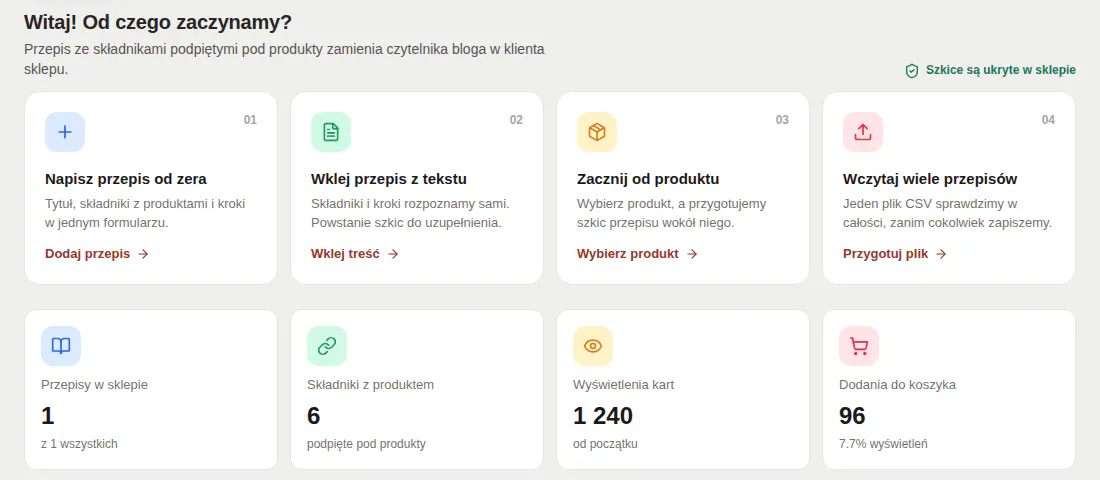
- Panel otwierasz z listy aplikacji w panelu Shopera. Ma sekcje: Pulpit, Przepisy, Import, Analityka, Ustawienia oraz Plan i płatności.
Krok 1: dodaj przepis
- W sekcji Przepisy kliknij „Dodaj przepis”.
- Wpisz tytuł, krótki opis, liczbę porcji oraz czas przygotowania i gotowania. Zdjęcie dodajesz przez adres zaczynający się od https://. Użyj zdjęcia, do którego masz prawa.
- W polu Przygotowanie wpisz jeden krok w jednej linii. Z tych kroków powstaje też tryb gotowania.
- Opcjonalnie dodaj poradę, tagi po przecinku, kalorie i makroskładniki w porcji oraz adres filmu z YouTube.
- W polu Widoczność wybierz „Widoczny w sklepie” albo „Szkic”. Szkic jest ukryty, a zapisane dane zostają.
Tytuł i przynajmniej jeden krok są wymagane. Bez nich panel nie zapisze przepisu i pokaże, które pole poprawić.
Krok 2: podepnij składniki pod produkty
- W sekcji Składniki wpisz nazwę, ilość i jednostkę.
- W polu produktu wpisz kilka liter. Panel podpowie produkt ze sklepu razem z ceną i stanem magazynowym.
- Składnik bez produktu zostaje na liście jako zwykły tekst, na przykład woda albo zakwas.
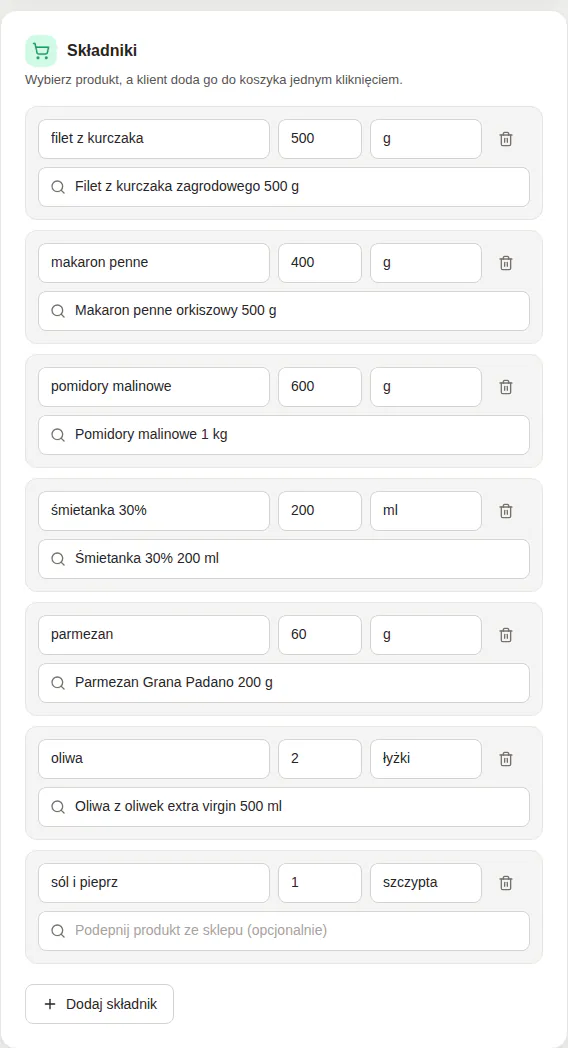
Klient widzi na karcie ceny podpiętych produktów i szacunkowy koszt zakupów. Składnik, którego nie ma na stanie, nie trafia do koszyka.
Krok 3: wstaw kartę na stronie
- Otwórz przepis i znajdź sekcję „Wstaw na stronie”.
- Kliknij „Skopiuj kod”.
- Wklej kod w treść wpisu bloga albo strony sklepu. Możesz też wkleić go pod opisem produktu, aby klient widział przepis z tym produktem.
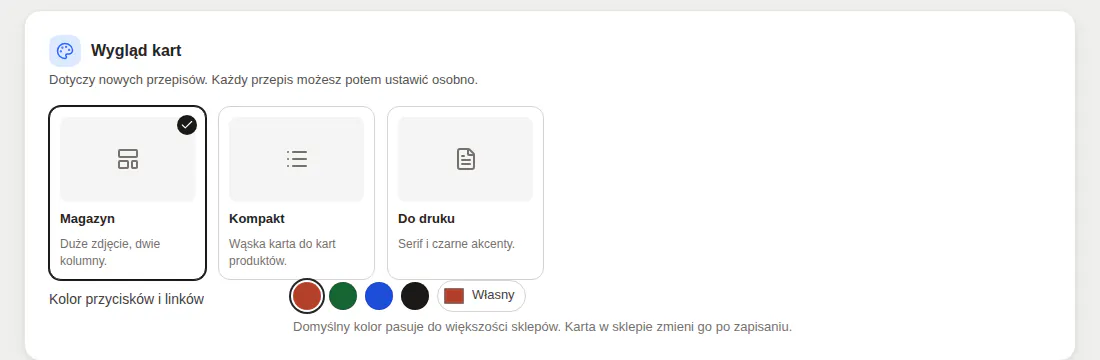
Karta ma trzy układy: Magazyn, Kompakt i Do druku. Układ wybierasz przy przepisie w polu Wygląd i widoczność. Pod formularzem widzisz podgląd karty.
Import przepisów
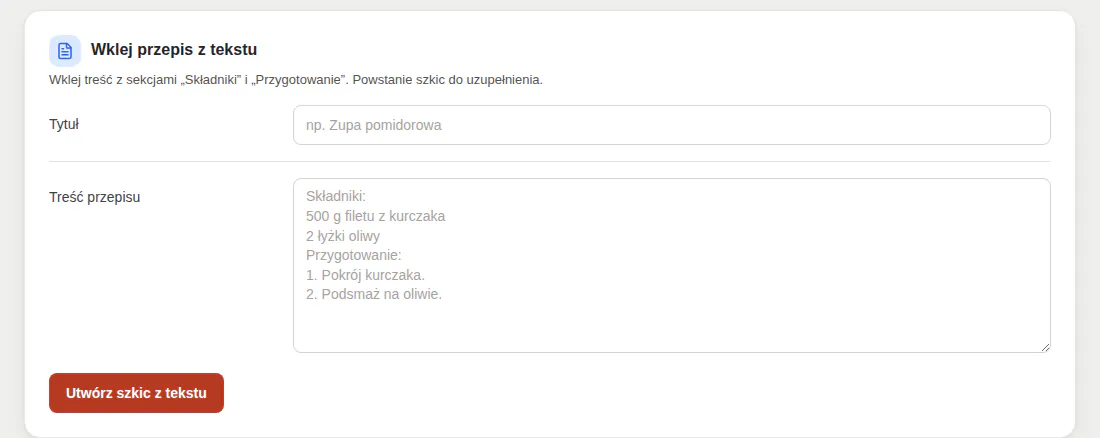
W sekcji Import masz trzy sposoby na szybkie dodanie przepisów:
- Wklej przepis z tekstu. Wklej treść z sekcjami „Składniki” i „Przygotowanie”. Powstanie szkic do uzupełnienia.
- Zacznij od produktu. Wybierz produkt, a panel przygotuje szkic, w którym ten produkt jest pierwszym składnikiem.
- Wczytaj plik CSV. Pobierz wzór pliku, wpisz przepisy i wczytaj plik. Składniki zapisujesz jako „Nazwa::ilość::jednostka” i rozdzielasz znakiem „|”. Kroki także rozdzielasz „|”.
Plik CSV jest sprawdzany w całości przed zapisem. Jeśli w którymś wierszu jest błąd, nic się nie zapisuje, a komunikat wskazuje, co poprawić.
Wygląd i niedostępne produkty
W sekcji Ustawienia wybierasz domyślny układ nowych kart i kolor przycisków oraz linków. W tej samej sekcji decydujesz, co zobaczy klient, gdy składnika nie ma na stanie. Gdy opcja „Ukrywaj niedostępne produkty na karcie” jest wyłączona, składnik zostaje na liście z napisem „niedostępny”. Po włączeniu znika z listy.
Analityka
Sekcja Analityka pokazuje, ile osób obejrzało kartę, kliknęło w produkt i dodało składniki do koszyka. Zlicza też wydruki i udostępnienia. Liczby nie zawierają danych identyfikujących osobę.
Okres próbny i plan
- Okres próbny trwa 14 dni od instalacji i ma pełną funkcjonalność.
- Po jego zakończeniu karty znikają ze sklepu, a przepisy i ustawienia zostają w panelu.
- Po wykupieniu planu w Shoper App Store karty wracają. Plan kosztuje 39 zł netto miesięcznie albo 390 zł netto rocznie.
- Subskrypcją zarządzasz w Shoper App Store.
Najczęstsze pytania
Czy mogę mieć kilka przepisów na jednej stronie?
Tak. Wklej kod każdego przepisu w osobnym miejscu treści.
Co zobaczy klient, gdy skończy mi się okres próbny?
Karty przepisów znikną ze sklepu do czasu wykupienia planu. Dane zostają.
Czy Google pokaże mój przepis z oceną?
Karta zawiera dane Recipe z oceną i wartościami odżywczymi, jeśli je podasz. To, czy wyszukiwarka pokaże wynik rozszerzony, zależy od niej.
Gdzie zgłosić problem?
Napisz na [email protected]. Podaj adres sklepu, adres strony i krótki opis problemu.